
Jak archiv funguje
Je to osobní archiv dokumentů, který nekončí vytvořením PDF jako obyčejný skener. Zde je to, co se děje od naskenování stránky až po její opětovné nalezení.
-
Naskenujte, sdílejte nebo přepošlete
Podržte iPhone nad stránkou: fotoaparát při jejím rozpoznání vykreslí obrys a sám ji vyfotí, jakmile je klidná, pak počká na další stránku. Každá stránka se narovná a vyčistí. Otevřený sešit lze zachytit jako dvě stránky najednou.
Už soubor máte? Sdílejte PDF nebo obrázek do Papers z Mailu, Safari nebo Souborů. Nebo přepošlete e-mail na svou soukromou adresu Papers: pošta z Vámi povolené adresy se zkontroluje a její přílohy se stanou dokumenty.
-
Kontrola, než budete pokračovat
Po každém snímku uvidíte stránku a hodnocení aplikace. Rozmazaná, tmavá nebo uříznutá stránka se označí jako vhodná k opakování. Vyberete si: Retake pro nové pořízení, Adjust pro úpravu rohů nebo Keep pro ponechání tak, jak je.
-
Přečteno na Vašem zařízení
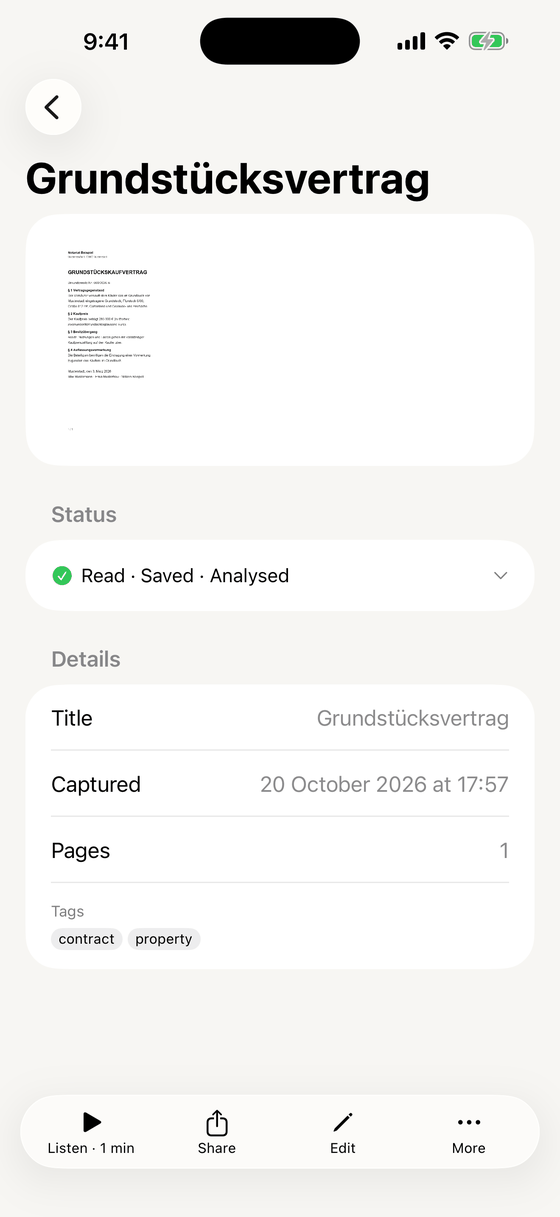
Text na každé stránce čte sám Váš iPhone v angličtině, češtině, němčině, francouzštině a španělštině. Status dokumentu ukazuje, kdy byl jeho text přečten, kdy je uložen do Vašeho účtu a kdy byly doplněny jeho údaje. Vlastní nabídky a tlačítka aplikace jsou v angličtině.
-
Údaje, doplněné, pokud chcete
Dokument může mít vydavatele, datum, referenční číslo, částku, splatnost, typ a kategorii. Zadejte je sami nebo zapněte návrhy: text přečtený ze stránky, nikdy stránka samotná, se pak odešle modelu AI v EU a Papers doplní pouze prázdné údaje. Každý je označen jako navržený, dokud jej neponecháte, nezměníte nebo neodmítnete. Návrhy jsou vypnuté, dokud je nezapnete.
-
Najděte ho
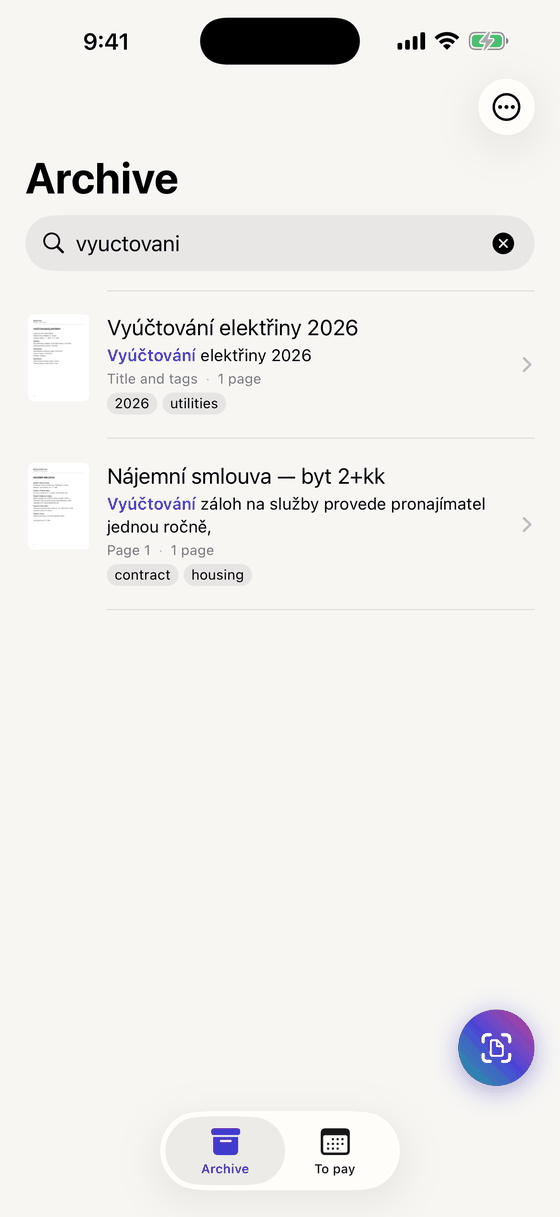
Vyhledávání prochází text na Vašich stránkách, názvy a štítky, takže nemusíte spravovat složky. Můžete psát bez diakritiky a přesto najít stránku, a stačí zadat začátek dlouhého německého složeného slova. Vyhledávání funguje offline.
Oddělte domácnost a práci pomocí prostorů: Personal, Work, School nebo jiných, které si pojmenujete. Vyhledávání i vše ostatní se řídí právě otevřeným prostorem.
-
Plaťte včas
Přiřaďte účtu datum splatnosti a Papers Vám ho připomene tři dny předem a v den splatnosti. Připomínka účet nejmenuje ani z něj nic nezobrazuje. Po zaplacení jej označte jako uhrazený; karta To pay uvádí vše, co je stále nevyřízené.
-
Poslouchejte
Nechte si přečíst dlouhý dopis, smlouvu nebo vlastní poznámky. Aplikace uspořádá přečtený text: vynechá čísla stránek, záhlaví a zápatí, spojí věty pokračující přes stránky a najde kapitoly. Pak jej přečte vestavěný hlas Vašeho iPhonu. Můžete měnit rychlost, nastavit časovač vypnutí a přidávat záložky.
Hlas vzniká na Vašem telefonu a žádný zvuk se neukládá, neexportuje ani nenahrává. Pokud se přihlásíte, místo poslechu, rychlost a záložky se přenesou na Vaše další zařízení. Během přehrávání se název dokumentu zobrazuje na zamčené obrazovce stejně jako u jiných zvukových aplikací.
-
Sdílejte podle svých podmínek
Odešlete dokument jako PDF nebo obrázky ve zvolené kvalitě nebo jen vybrané stránky. Nebo vytvořte odkaz: dokument se zašifruje na Vašem iPhonu, odkaz přestane fungovat po nastavené době, nejvýše 30 dní, nebo počtu otevření, nejvýše 25, a může mít heslo. Můžete jej kdykoli zneplatnit a zneplatní ho i smazání dokumentu. Každý, kdo má odkaz, jej může otevřít. Po zneplatnění jej již znovu otevřít nelze, ale adresa pro stažení, kterou už poskytl, může fungovat ještě až pět minut.
-
Uchovejte ho
Původní soubor se nikdy nepřepíše: při úpravě aplikace uloží novou verzi. Smazaný dokument zůstává 30 dní v seznamu Deleted a během této doby jej můžete obnovit. Poté se z tohoto iPhonu odstraní. Co smazání znamená pro Váš účet a naše zálohy.
-
Bezpečně v cloudu, na každém zařízení
Přihlaste se účtem Google a Vaše dokumenty, jejich text a Vaše změny se zkopírují do našeho úložiště u Amazon Web Services v EU a objeví se na Vašich dalších zařízeních. Tam jsou při uložení zašifrované, každé připojení k nim je šifrované, s klíči, které spravujeme my. Jsou uchovávány nejméně ve třech zónách dostupnosti v jednom regionu EU: oddělených skupinách datových center, z nichž každá má vlastní napájení a síť. Sign in with Apple přijde s první verzí.
Chcete si ji vyzkoušet?
Napíšeme Vám, až bude co vyzkoušet, a před uvedením se zeptáme, na čem Vám nejvíc záleží.