
Jak działa archiwum
To osobiste archiwum dokumentów, a nie skaner kończący na PDF-ie. Oto co dzieje się od zeskanowania strony do ponownego jej odnalezienia.
-
Skanuj, udostępniaj lub przesyłaj
Przytrzymaj iPhone’a nad stroną: aparat na bieżąco wykrywa jej obrys i sam robi zdjęcie, gdy obraz się ustabilizuje, a następnie czeka na kolejną stronę. Każda strona jest prostowana i oczyszczana. Otwarty notes można zeskanować jako dwie strony naraz.
Masz już plik? Udostępnij PDF lub obraz do Papers z Mail, Safari lub Plików. Możesz też przesłać e-mail na swój prywatny adres Papers: poczta z dozwolonego przez Ciebie adresu jest sprawdzana, a jej załączniki stają się dokumentami.
-
Sprawdzone, zanim przejdziesz dalej
Po każdym zdjęciu widzisz stronę i jej ocenę przez aplikację. Rozmazana, ciemna lub ucięta strona jest oznaczana jako warta ponownego zeskanowania. Ty wybierasz: Powtórz, Dostosuj narożniki lub Zachowaj bez zmian.
-
Odczytywane na Twoim urządzeniu
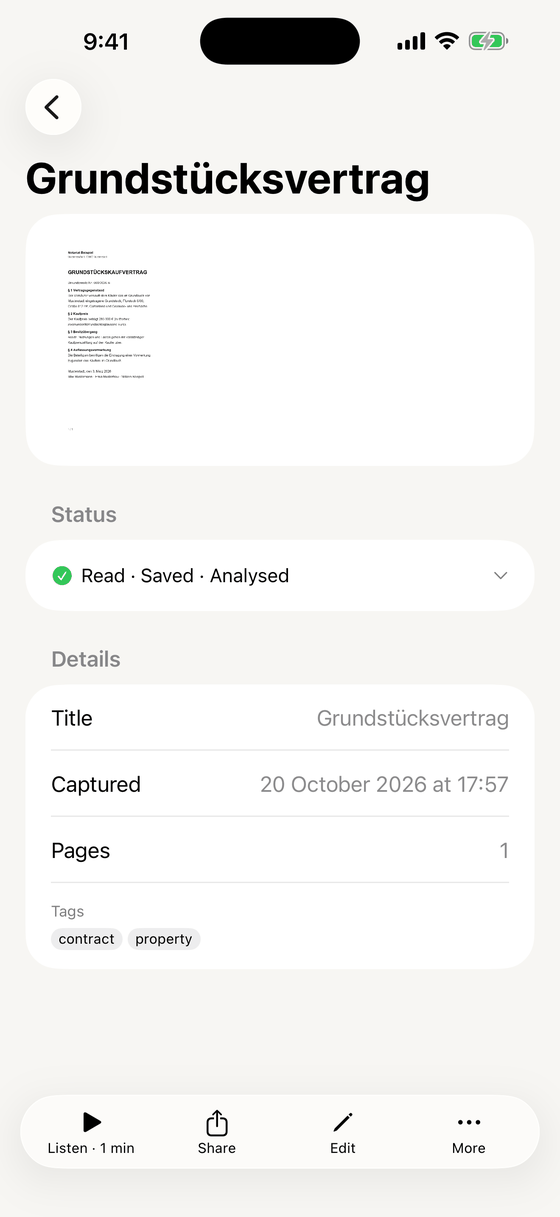
Twój iPhone sam odczytuje tekst z każdej strony po angielsku, czesku, niemiecku, francusku i hiszpańsku. Status dokumentu pokazuje, kiedy odczytano jego tekst, kiedy zapisano go na koncie i kiedy uzupełniono szczegóły. Menu i przyciski aplikacji są po angielsku.
-
Szczegóły uzupełniane, jeśli chcesz
Dokument może mieć wystawcę, datę, numer referencyjny, kwotę, termin płatności, rodzaj i kategorię. Wpisz je samodzielnie lub włącz sugestie: tekst odczytany ze strony, nigdy sama strona, zostanie wtedy wysłany do modelu AI w UE, a Papers uzupełni wyłącznie puste szczegóły. Każdy jest oznaczony jako sugestia, dopóki go nie zachowasz, zmienisz lub odrzucisz. Sugestie są wyłączone, dopóki ich nie włączysz.
-
Znajdź
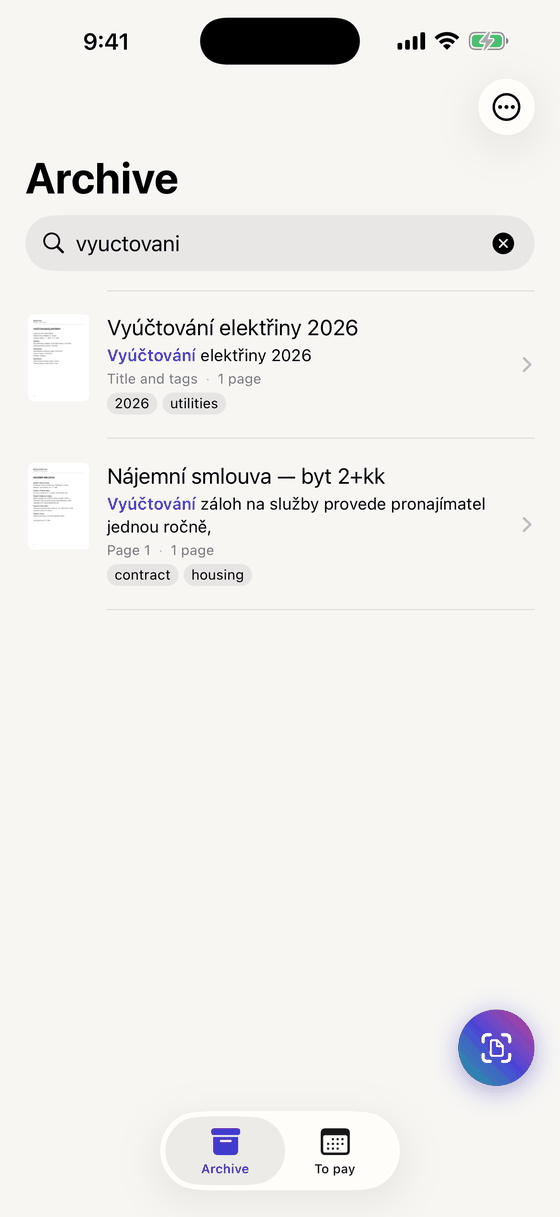
Wyszukiwanie przegląda tekst na stronach, tytuły i tagi, więc nie musisz prowadzić folderów. Możesz pisać bez znaków diakrytycznych i nadal znaleźć stronę, a przy długim niemieckim wyrazie złożonym wystarczy wpisać początek. Wyszukiwanie działa offline.
Oddziel dom od pracy za pomocą przestrzeni: Osobiste, Praca, Szkoła lub własnych nazw. Wyszukiwanie i pozostałe funkcje podążają za bieżącą przestrzenią.
-
Płać na czas
Ustaw termin płatności rachunku, a Papers przypomni Ci trzy dni wcześniej i w dniu płatności. Przypomnienie nie podaje nazwy rachunku ani nie pokazuje jego treści. Po opłaceniu oznacz go jako zapłacony; karta Do zapłaty pokazuje wszystkie otwarte pozycje.
-
Odsłuchaj
Odsłuchaj długi list, umowę lub własne notatki. Aplikacja porządkuje odczytany tekst: pomija numery stron, nagłówki i stopki, łączy zdania przechodzące między stronami i znajduje rozdziały. Następnie czyta go wbudowany głos iPhone’a. Możesz zmieniać tempo, ustawiać wyłącznik czasowy i dodawać zakładki.
Głos powstaje na Twoim telefonie, a dźwięk nie jest zapisywany, eksportowany ani przesyłany. Jeśli się zalogujesz, miejsce odsłuchu, tempo i zakładki będą dostępne na pozostałych Twoich urządzeniach. Podczas odtwarzania tytuł dokumentu jest widoczny na ekranie blokady, tak jak w każdej aplikacji audio.
-
Udostępniaj na swoich zasadach
Wyślij dokument jako PDF lub obrazy w wybranej jakości albo tylko wybrane strony. Możesz też utworzyć link: dokument jest szyfrowany na Twoim iPhonie, link przestaje działać po ustawionym czasie, maksymalnie 30 dniach, lub ustawionej liczbie otwarć, maksymalnie 25, i może mieć hasło. Możesz go unieważnić w dowolnym momencie, a usunięcie dokumentu również go unieważnia. Każdy, kto ma link, może go otworzyć. Po unieważnieniu nie można go ponownie otworzyć, choć wcześniej wydany przez niego adres pobierania może działać jeszcze przez maksymalnie pięć minut.
-
Zachowaj
Oryginalny plik nigdy nie jest nadpisywany: przy edycji aplikacja zapisuje nową wersję. Usunięty dokument pozostaje na liście Usunięte przez 30 dni i w tym czasie możesz go przywrócić. Potem jest usuwany z tego iPhone’a. Co usunięcie oznacza dla Twojego konta i naszych kopii zapasowych.
-
Bezpiecznie w chmurze, na każdym urządzeniu
Zaloguj się kontem Google, a Twoje dokumenty, ich tekst i zmiany zostaną skopiowane do naszego magazynu w Amazon Web Services w UE i pojawią się na pozostałych Twoich urządzeniach. Tam są szyfrowane podczas przechowywania, każde połączenie z nimi jest szyfrowane, a kluczami zarządzamy my. Są przechowywane w co najmniej trzech strefach dostępności w jednym regionie UE: osobnych grupach centrów danych, z własnym zasilaniem i siecią. Logowanie przez Apple pojawi się w pierwszym wydaniu.
Chcesz wypróbować?
Napiszemy, gdy będzie co wypróbować, a przed premierą zapytamy, co jest dla Ciebie najważniejsze.