
So funktioniert das Archiv
Es ist ein persönliches Dokumentenarchiv, kein Scanner, bei dem nach dem PDF Schluss ist. Hier erfahren Sie, was zwischen dem Scannen einer Seite und ihrem Wiederfinden geschieht.
-
Scannen, teilen oder weiterleiten
Halten Sie Ihr iPhone über eine Seite: Die Kamera zeichnet die erkannten Ränder nach und nimmt die Seite automatisch auf, sobald sie stillsteht. Dann wartet sie auf die nächste Seite. Jede Seite wird begradigt und bereinigt. Ein aufgeschlagenes Notizbuch lässt sich als zwei Seiten gleichzeitig aufnehmen.
Die Datei ist schon vorhanden? Teilen Sie ein PDF oder Bild aus Mail, Safari oder Dateien mit Papers. Oder leiten Sie eine E-Mail an Ihre private Papers Adresse weiter: Nachrichten von einer zugelassenen Adresse werden geprüft, und ihre Anhänge werden zu Dokumenten.
-
Geprüft, bevor Sie weitermachen
Nach jeder Aufnahme sehen Sie die Seite und die Bewertung der App. Eine unscharfe, dunkle oder abgeschnittene Seite wird als besser neu aufzunehmen markiert. Sie wählen: neu aufnehmen, Ecken anpassen oder unverändert behalten.
-
Auf Ihrem Gerät erkannt
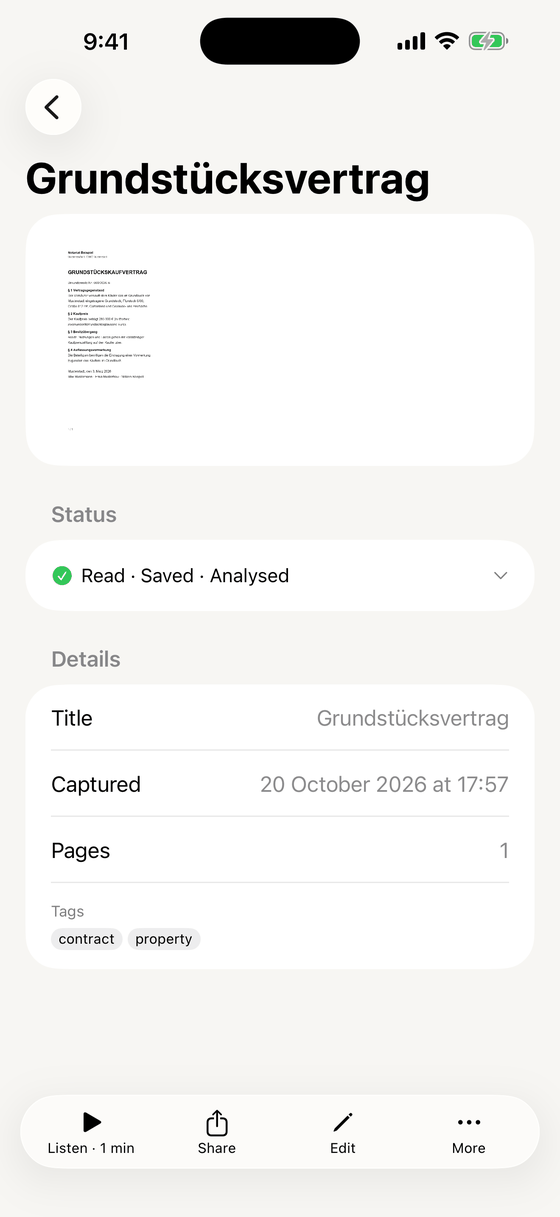
Ihr iPhone liest den Text jeder Seite selbst auf Englisch, Tschechisch, Deutsch, Französisch und Spanisch. Der Dokumentstatus zeigt an, wann der Text gelesen wurde, wann das Dokument in Ihrem Konto gespeichert ist und wann seine Angaben ausgefüllt wurden. Die Menüs und Schaltflächen der App selbst sind auf Englisch.
-
Angaben, auf Wunsch ausgefüllt
Ein Dokument kann Aussteller, Datum, Referenznummer, Betrag, Fälligkeitsdatum, Typ und Kategorie enthalten. Tragen Sie diese selbst ein oder aktivieren Sie Vorschläge: Dann wird der aus der Seite erkannte Text, niemals die Seite selbst, an ein KI-Modell in der EU gesendet. Papers füllt nur leere Angaben aus. Jede bleibt als Vorschlag markiert, bis Sie sie übernehmen, ändern oder ablehnen. Vorschläge sind bis zu Ihrer Aktivierung deaktiviert.
-
Wiederfinden
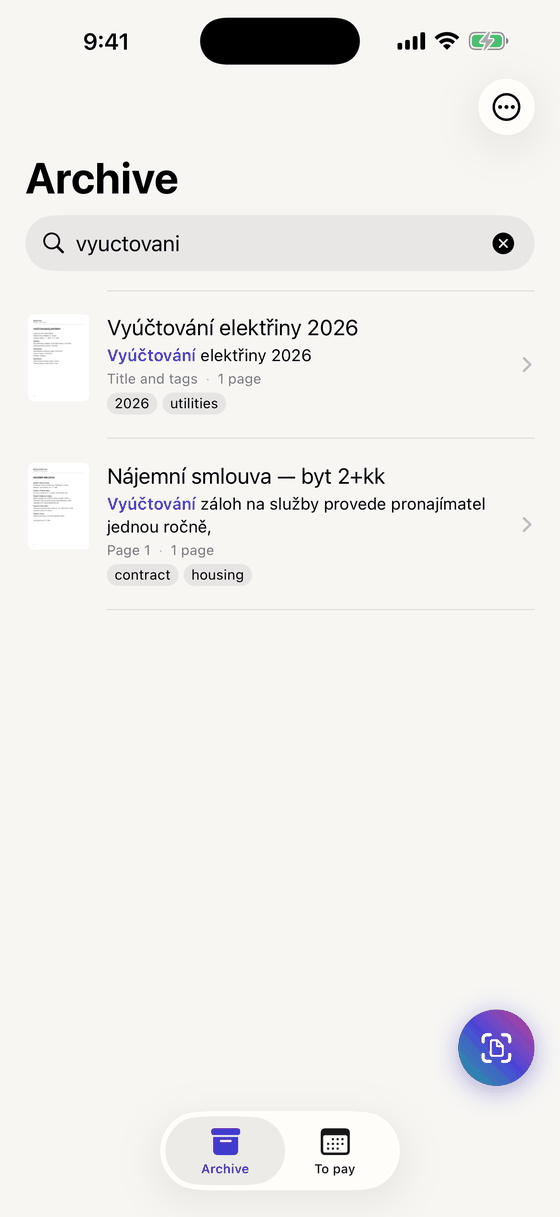
Die Suche durchsucht den Text auf Ihren Seiten, Ihre Titel und Ihre Schlagwörter. Sie müssen daher keine Ordner pflegen. Sie können ohne Akzente tippen und die Seite dennoch finden; bei langen deutschen Komposita genügt die Eingabe des Wortanfangs. Die Suche funktioniert offline.
Trennen Sie Privates und Berufliches durch Bereiche: Privat, Arbeit, Schule oder selbst benannte Bereiche. Die Suche und alles Weitere richten sich nach Ihrem aktuellen Bereich.
-
Pünktlich bezahlen
Geben Sie einer Rechnung ein Fälligkeitsdatum, und Papers erinnert Sie drei Tage vorher sowie am Fälligkeitstag. Die Erinnerung nennt weder die Rechnung noch zeigt sie deren Inhalte. Markieren Sie sie nach Erledigung als bezahlt; der Tab „Zu bezahlen“ zeigt alles noch Offene.
-
Anhören
Lassen Sie sich einen langen Brief, einen Vertrag oder Ihre eigenen Notizen vorlesen. Die App bereitet den erkannten Text auf: Sie entfernt Seitenzahlen, Kopf- und Fußzeilen, verbindet seitenübergreifende Sätze und erkennt Kapitel. Dann liest die integrierte Stimme Ihres iPhones ihn vor. Sie können die Geschwindigkeit ändern, einen Einschlaftimer einstellen und Lesezeichen setzen.
Die Stimme wird auf Ihrem Smartphone erzeugt; es wird kein Audio gespeichert, exportiert oder hochgeladen. Wenn Sie sich anmelden, werden Ihre Position, Ihre Geschwindigkeit und Ihre Lesezeichen auf Ihre anderen Geräte übertragen. Während der Wiedergabe erscheint der Dokumenttitel wie bei jeder Audio-App auf Ihrem Sperrbildschirm.
-
Teilen, zu Ihren Bedingungen
Senden Sie ein Dokument als PDF oder als Bilder in Ihrer gewählten Qualität oder nur die ausgewählten Seiten. Oder erstellen Sie einen Link: Das Dokument wird auf Ihrem iPhone verschlüsselt; der Link funktioniert nach der von Ihnen festgelegten Zeit von bis zu 30 Tagen oder Anzahl von bis zu 25 Aufrufen nicht mehr und kann ein Passwort haben. Sie können ihn jederzeit widerrufen; auch das Löschen des Dokuments widerruft ihn. Jeder mit dem Link kann ihn öffnen. Nach dem Widerruf kann er nicht erneut geöffnet werden, wobei eine bereits darüber ausgegebene Downloadadresse noch bis zu fünf Minuten funktionieren kann.
-
Aufbewahren
Die Originaldatei wird niemals überschrieben: Bei einer Bearbeitung speichert die App eine neue Version. Ein gelöschtes Dokument bleibt 30 Tage in der Liste „Gelöscht“ und lässt sich währenddessen wiederherstellen. Danach wird es von diesem iPhone entfernt. Was das Löschen für Ihr Konto und unsere Backups bedeutet.
-
Sicher in der Cloud, auf jedem Gerät
Melden Sie sich mit Ihrem Google-Konto an, und Ihre Dokumente, deren Text und Ihre Änderungen werden in unseren Speicher bei Amazon Web Services in der EU kopiert und erscheinen auf Ihren anderen Geräten. Dort werden sie im Ruhezustand verschlüsselt, und jede Verbindung zu ihnen ist verschlüsselt, mit Schlüsseln, die wir verwalten. Sie werden über mindestens drei Verfügbarkeitszonen verteilt gespeichert innerhalb einer EU-Region: getrennte Rechenzentrumsgruppen mit eigener Stromversorgung und eigenem Netzwerk. Die Anmeldung mit Apple kommt mit der ersten Veröffentlichung.
Möchten Sie es ausprobieren?
Wir schreiben Ihnen, sobald es etwas zum Ausprobieren gibt, und fragen vor dem Start, was Ihnen am wichtigsten ist.