
Cómo funciona el archivo
Es un archivo personal de documentos, no un escáner que se limita a crear un PDF. Esto es lo que ocurre desde que escaneas una página hasta que vuelves a encontrarla.
-
Escanea, comparte o reenvía
Sostén tu iPhone sobre una página: la cámara la delimita al detectarla y la captura automáticamente cuando se mantiene quieta; después espera la siguiente página. Cada página se endereza y se limpia. Un cuaderno abierto puede capturarse como dos páginas a la vez.
¿Ya tienes el archivo? Comparte un PDF o una imagen con Papers desde Mail, Safari o Archivos. O reenvía un correo a tu dirección privada de Papers: se comprueban los correos procedentes de una dirección que hayas autorizado y sus adjuntos se convierten en documentos.
-
Comprobado antes de continuar
Después de cada captura ves la página y lo que la app opina de ella. Una página borrosa, oscura o cortada se marca como conveniente de repetir. Tú eliges: Repetir, Ajustar las esquinas o Conservar tal cual.
-
Texto reconocido en tu dispositivo
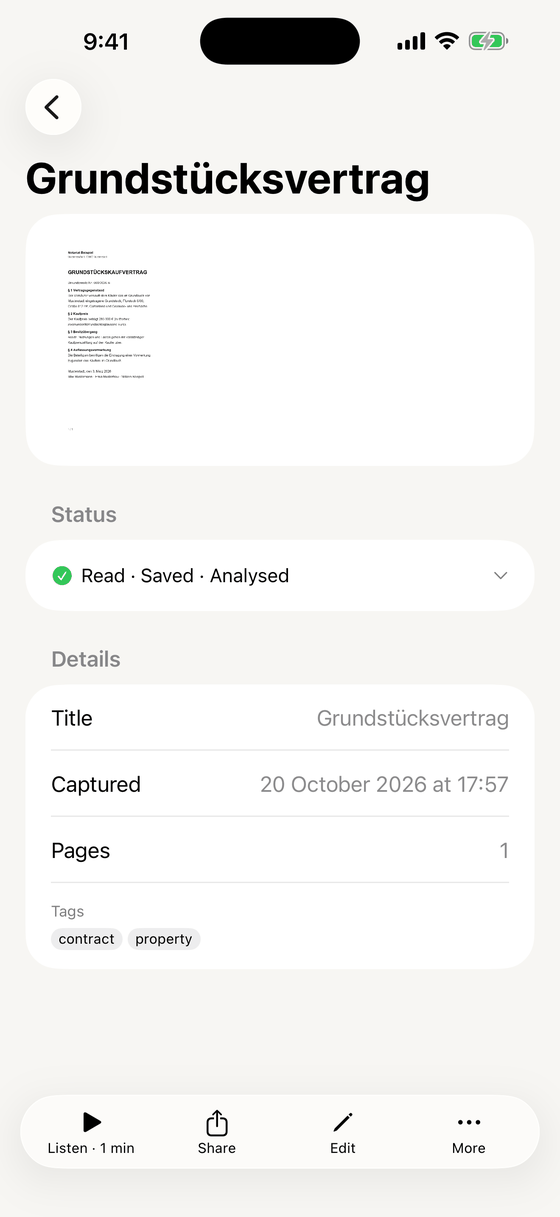
Tu iPhone lee por sí mismo el texto de cada página en inglés, checo, alemán, francés y español. El Estado de un documento muestra cuándo se ha leído su texto, cuándo se ha guardado en tu cuenta y cuándo se han completado sus datos. Los menús y botones de la propia app están en inglés.
-
Datos, completados si tú quieres
Un documento puede incluir su emisor, fecha, número de referencia, importe, fecha de vencimiento, tipo y categoría. Escríbelos tú o activa las sugerencias: el texto reconocido en la página, nunca la propia página, se envía entonces a un modelo de IA en la UE, y Papers solo completa los datos vacíos. Cada uno queda marcado como sugerido hasta que lo conservas, cambias o rechazas. Las sugerencias están desactivadas hasta que las activas.
-
Encuéntralo
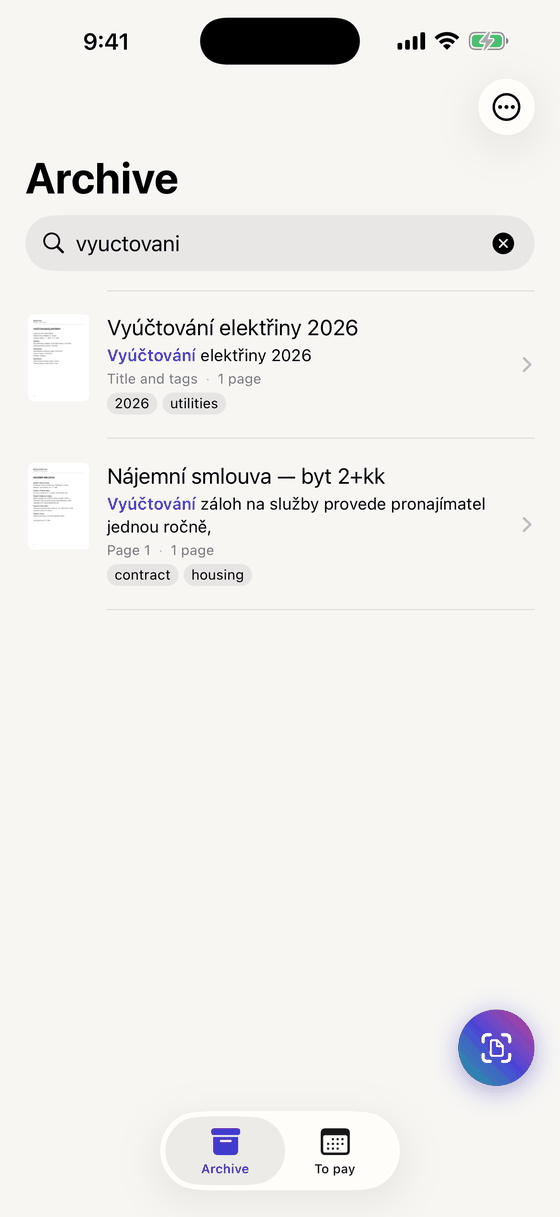
La búsqueda examina el texto de tus páginas, tus títulos y tus etiquetas, así que no hay carpetas que mantener. Puedes escribir sin signos diacríticos y seguir encontrando la página, y basta con escribir el principio de una palabra compuesta alemana larga. La búsqueda funciona sin conexión.
Separa lo personal de lo laboral con espacios: Personal, Trabajo, Estudios o el nombre que tú elijas. La búsqueda y todo lo demás siguen el espacio en el que estás.
-
Paga a tiempo
Asigna una fecha de vencimiento a una factura y Papers te avisará tres días antes y el mismo día. El recordatorio no nombra la factura ni muestra nada de ella. Márcala como pagada cuando termines; la pestaña Por pagar muestra todo lo que sigue pendiente.
-
Escuchar
Haz que se lea en voz alta una carta larga, un contrato o tus propias notas. La app organiza el texto que ha reconocido: elimina los números de página, los encabezados y los pies de página, une las frases que continúan en otra página y encuentra los capítulos. Después lo lee la voz integrada de tu iPhone. Puedes cambiar la velocidad, programar un temporizador de apagado y añadir marcadores.
La voz se genera en tu teléfono y no se guarda, exporta ni sube audio. Si inicias sesión, tu posición, tu velocidad y tus marcadores te acompañan a tus otros dispositivos. Durante la reproducción, el título del documento aparece en tu pantalla bloqueada, como con cualquier app de audio.
-
Compártelo con tus condiciones
Envía un documento como PDF o como imágenes, con la calidad que elijas, o solo las páginas que selecciones. O crea un enlace: se cifra en tu iPhone, deja de funcionar tras el plazo que fijes, hasta 30 días, o el número de aperturas que establezcas, hasta 25, y puede tener una contraseña. Puedes revocarlo en cualquier momento y eliminar el documento también lo revoca. Cualquiera que tenga el enlace puede abrirlo. Una vez revocado, no puede volver a abrirse, aunque una dirección de descarga que ya hubiera proporcionado puede seguir funcionando hasta cinco minutos.
-
Consérvalo
El archivo original nunca se sobrescribe: cuando editas, la app guarda una versión nueva. Un documento eliminado permanece en la lista Eliminados durante 30 días y puedes restaurarlo durante ese tiempo. Después se borra de este iPhone. Qué implica la eliminación para tu cuenta y nuestras copias de seguridad.
-
A salvo en la nube, en todos los dispositivos
Inicia sesión con tu cuenta de Google y tus documentos, su texto y tus cambios se copiarán a nuestro almacenamiento en Amazon Web Services en la UE y aparecerán en tus otros dispositivos. Allí están cifrados durante su almacenamiento, todas las conexiones con ellos están cifradas, con claves que gestionamos nosotros. Se conservan en al menos tres zonas de disponibilidad dentro de una región de la UE: grupos separados de centros de datos, cada uno con su propio suministro eléctrico y su propia red. Iniciar sesión con Apple llegará con la primera versión.
¿Quieres probarlo?
Te escribiremos cuando haya algo que probar y te preguntaremos qué es lo que más te importa antes del lanzamiento.