
Comment fonctionne l’archive
C’est une archive personnelle de documents, pas un outil de numérisation qui s’arrête au PDF. Voici ce qui se passe entre le moment où vous numérisez une page et celui où vous la retrouvez.
-
Numérisez, partagez ou transférez
Tenez votre iPhone au-dessus d’une page : l’appareil photo en repère les contours et la capture automatiquement dès qu’elle est immobile, puis attend la suivante. Chaque page est redressée et nettoyée. Un carnet ouvert peut être capturé comme deux pages à la fois.
Vous possédez déjà le fichier ? Partagez un PDF ou une image vers Papers depuis Mail, Safari ou Fichiers. Ou transférez un e-mail à votre adresse Papers privée : les messages provenant d’une adresse que vous avez autorisée sont vérifiés et leurs pièces jointes deviennent des documents.
-
Vérifié avant de passer à la suite
Après chaque prise, vous voyez la page et l’avis de l’application. Une page floue, sombre ou tronquée est signalée comme à reprendre. Vous choisissez : Reprendre, Ajuster les coins ou Conserver telle quelle.
-
Texte lu sur votre appareil
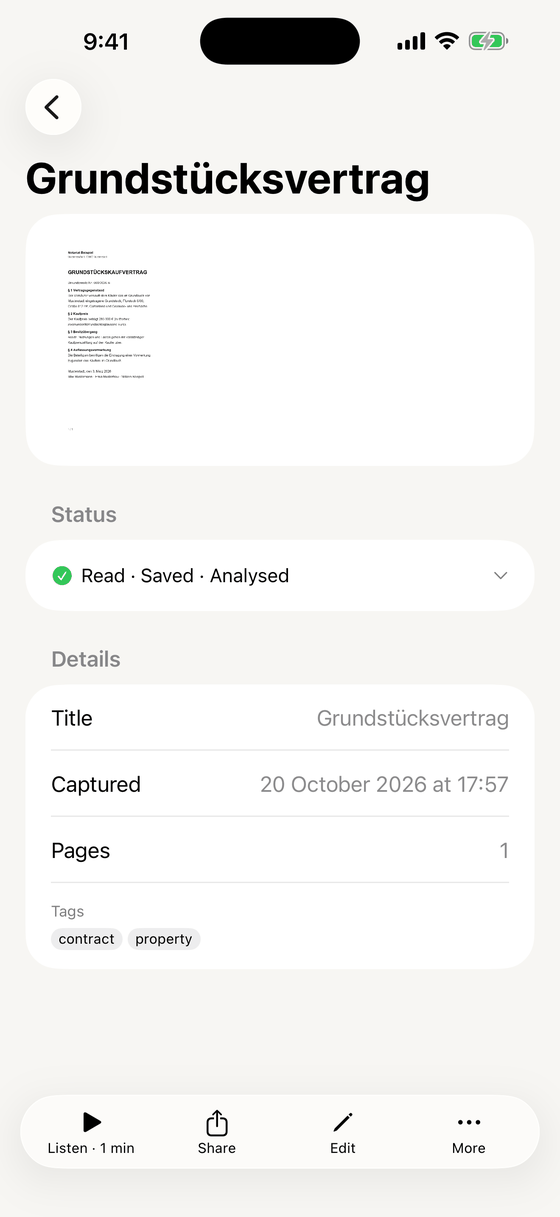
Votre iPhone lit lui-même le texte de chaque page en anglais, en tchèque, en allemand, en français et en espagnol. Le Statut d’un document indique quand son texte a été lu, quand il est enregistré dans votre compte et quand ses informations ont été complétées. Les menus et boutons de l’application sont en anglais.
-
Des informations complétées si vous le souhaitez
Un document peut comporter un émetteur, une date, un numéro de référence, un montant, une date d’échéance, un type et une catégorie. Saisissez-les vous-même ou activez les suggestions : le texte extrait de la page, jamais la page elle-même, est alors envoyé à un modèle d’IA dans l’UE, et Papers ne complète que les informations vides. Chacune porte la mention de suggestion jusqu’à ce que vous la conserviez, la modifiiez ou la refusiez. Les suggestions restent désactivées tant que vous ne les activez pas.
-
Retrouvez-le
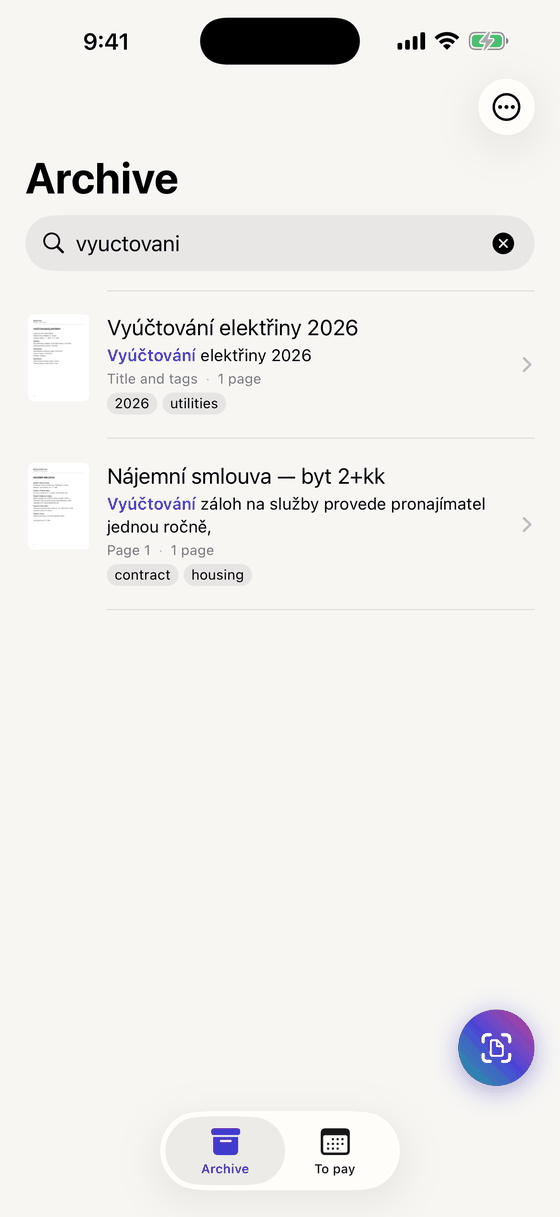
La recherche parcourt le texte de vos pages, vos titres et vos étiquettes : aucun dossier à gérer. Vous pouvez saisir sans accents et retrouver quand même la page, et le début d’un long mot composé allemand suffit. La recherche fonctionne hors ligne.
Séparez le personnel du professionnel avec des espaces : Personnel, Travail, École ou tout nom de votre choix. La recherche et tout le reste suivent l’espace où vous vous trouvez.
-
Payez à temps
Indiquez la date d’échéance d’une facture et Papers vous la rappelle trois jours avant et le jour même. Le rappel ne nomme pas la facture et n’en affiche aucun contenu. Marquez-la comme payée une fois le paiement effectué ; l’onglet À payer répertorie tout ce qui reste en attente.
-
Écouter
Faites lire à voix haute un long courrier, un contrat ou vos propres notes. L’application prépare le texte qu’elle a lu : elle omet les numéros de page, en-têtes et pieds de page, réunit les phrases réparties sur plusieurs pages et repère les chapitres. La voix intégrée de votre iPhone le lit ensuite. Vous pouvez changer la vitesse, régler une minuterie de veille et ajouter des signets.
La voix est générée sur votre téléphone et aucun audio n’est enregistré, exporté ou téléversé. Si vous vous connectez, votre position, votre vitesse et vos signets vous suivent sur vos autres appareils. Pendant la lecture, le titre du document apparaît sur votre écran verrouillé, comme dans toute application audio.
-
Partagez selon vos conditions
Envoyez un document en PDF ou en images avec la qualité de votre choix, ou uniquement les pages sélectionnées. Vous pouvez aussi créer un lien : le document est chiffré sur votre iPhone, le lien cesse de fonctionner après la durée fixée, jusqu’à 30 jours, ou le nombre d’ouvertures fixé, jusqu’à 25, et peut être protégé par un mot de passe. Vous pouvez le révoquer à tout moment, et supprimer le document le révoque aussi. Toute personne disposant du lien peut l’ouvrir. Une fois révoqué, il ne peut plus être ouvert, mais une adresse de téléchargement qu’il avait déjà fournie peut continuer à fonctionner pendant cinq minutes au maximum.
-
Conservez-le
Le fichier original n’est jamais écrasé : lorsque vous retouchez un document, l’application enregistre une nouvelle version. Un document supprimé reste dans la liste Supprimés pendant 30 jours, durant lesquels vous pouvez le restaurer. Il est ensuite retiré de cet iPhone. Ce que la suppression implique pour votre compte et nos sauvegardes.
-
À l’abri dans le cloud, sur chaque appareil
Connectez-vous avec votre compte Google : vos documents, leur texte et vos modifications sont copiés vers notre stockage Amazon Web Services dans l’UE et apparaissent sur vos autres appareils. Ils y sont chiffrés au repos, chaque connexion à ces données est chiffrée, avec des clés que nous gérons. Ils sont conservés dans au moins trois zones de disponibilité au sein d’une même région de l’UE : des groupes distincts de centres de données, chacun avec sa propre alimentation et son propre réseau. Se connecter avec Apple sera disponible dès la première version.
Envie d’essayer ?
Nous vous écrirons lorsqu’il y aura quelque chose à essayer et vous demanderons ce qui compte le plus pour vous avant le lancement.